Firmware Upload & Update guide
W55RP20-S2E ファームウェアアップロード&アップデート概要
メモリマップ
- 内部フラッシュ
- メインフラッシュサイズ: 2 Mbytes
 Top Flash Memory Address /-------------------------------------------\  0x10200000
                          |                                           |
                          ~                                           ~
                          |             Reserved (832KB)              |
                          |-------------------------------------------|  0x10130000
                          |                                           |
                          |             Parameters (64KB)             |
                          |                                           |
                          |-------------------------------------------|  0x10120000
                          |                                           |
                          |                                           |
                          |                                           |
                          |                                           |
                          |        Firmware Binary Bank (512KB)       |
                          |                                           |
                          |                                           |
                          |                                           |
                          |-------------------------------------------|  0x100A0000
                          |                                           |
                          |                                           |
                          |                                           |
                          |                                           |
                          |        Application Bank (512KB)           |
                          |                                           |
                          |                                           |
                          |                                           |
                          |-------------------------------------------|  0x10020000
                          |                                           |
      Page 1 (256KB)      |                                           |
                          |             Bootloader (128KB)            |
      Page 0 (256KB)      |                                           |
                          |                                           |
                          \-------------------------------------------/  0x10000000
W55RP20-S2E ファームウェアをアップロードまたはアップデートする方法
W55RP20-S2Eは、ファームウェアをアップロードまたはアップデートするための3つの方法を提供します。
- Config-Toolを使用する アプリケーションバンクのみ
- Web-Configを使用する アプリケーションバンクのみ
- USBを使用する
- SWDを使用する
Configuration Toolを使用する
Configuration Toolを使用したアップデート手順
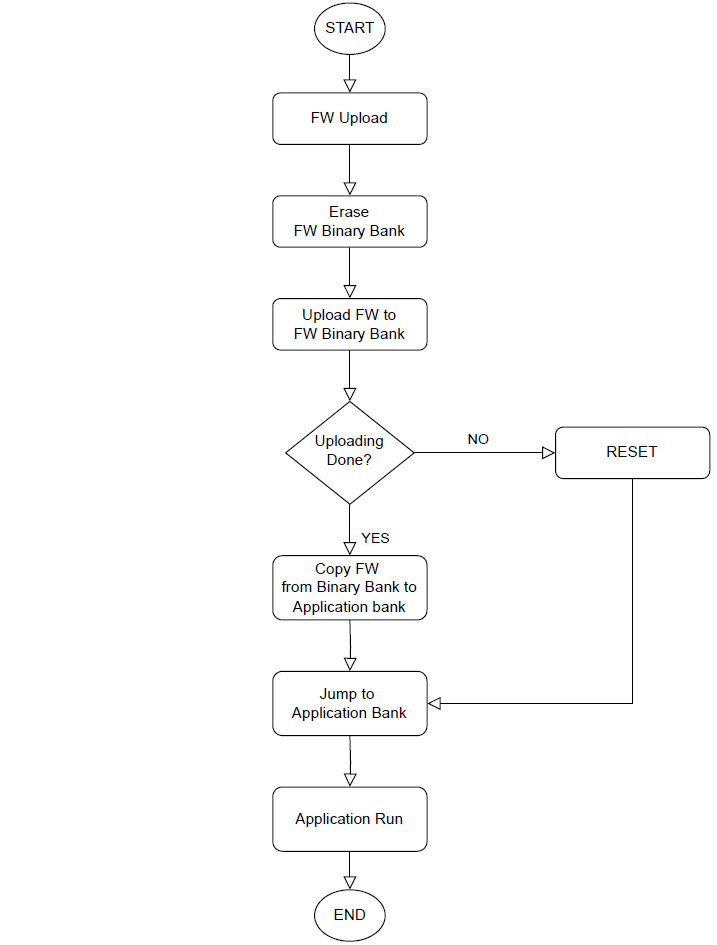 |
| 図: アプリケーションバンクアップデート手順 |
Configuration Toolを使用したファームウェアアップデートは、アプリケーション領域のみを更新できます。
必要なハードウェアとソフトウェア
ハードウェア
- W55RP20-S2E
- ケーブル (Ethernet / シリアル)
ソフトウェア
ステップ1: Config-toolを実行する
インストール済みの 'Config-tool' を実行します。
Config-toolを使用したファームウェアアップデートでは、デバイスとPCが同じサブネット内にある必要があります。
(例: PC: 192.168.11.197, デバイス: 192.168.11.2)
ステップ2: ファームウェアをアップロードする
- Firmware Upload ボタンをクリックします。
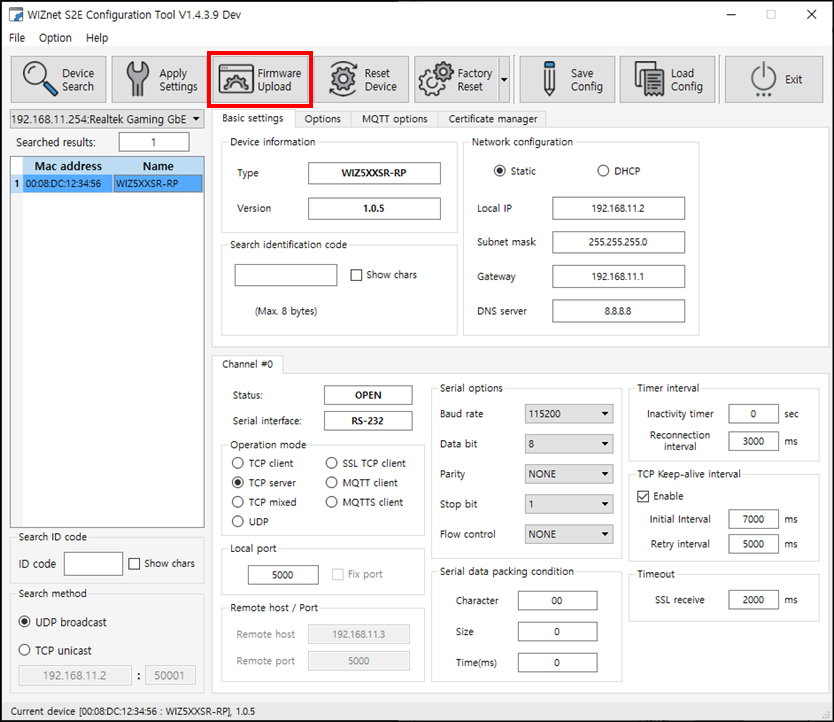 |
| 図: Firmware Uploadボタンをクリック |
- アップロードするファームウェアを選択します。
ファームウェアを選択する際には、.bin(*_linker.bin)を選択する必要があります。
Config-toolはアプリケーションバンクのみを更新できるため、Boot.binをアップロードしないでください。
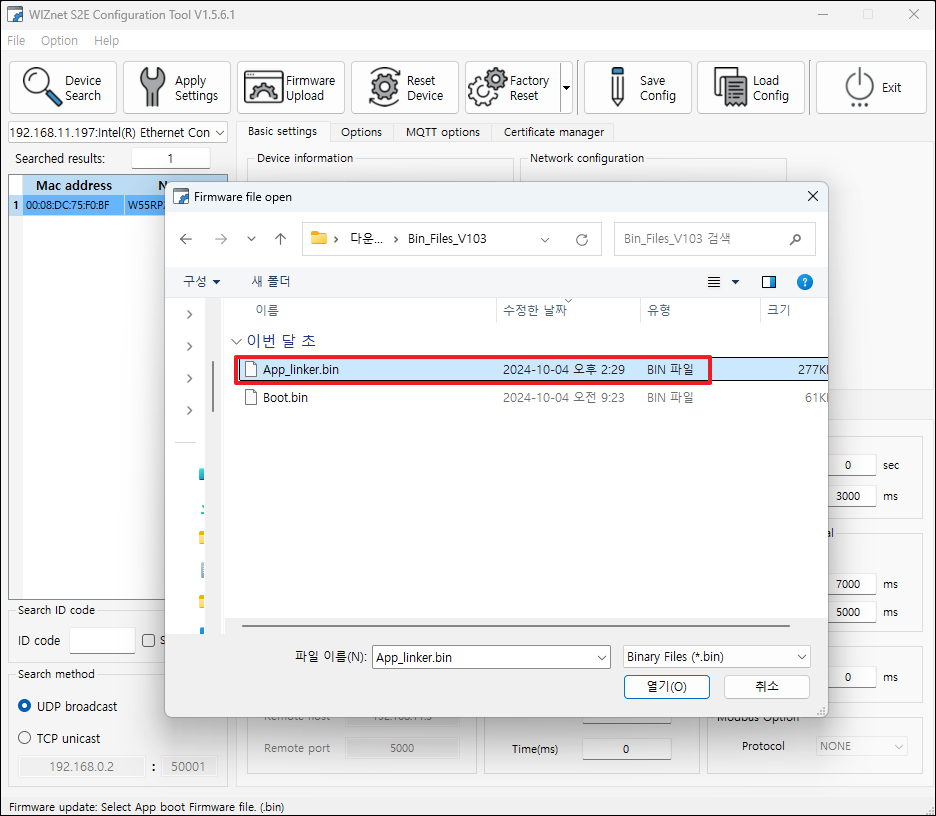 |
| 図: アップロードするファームウェアを選択 |
- ファームウェアをアップロードします。
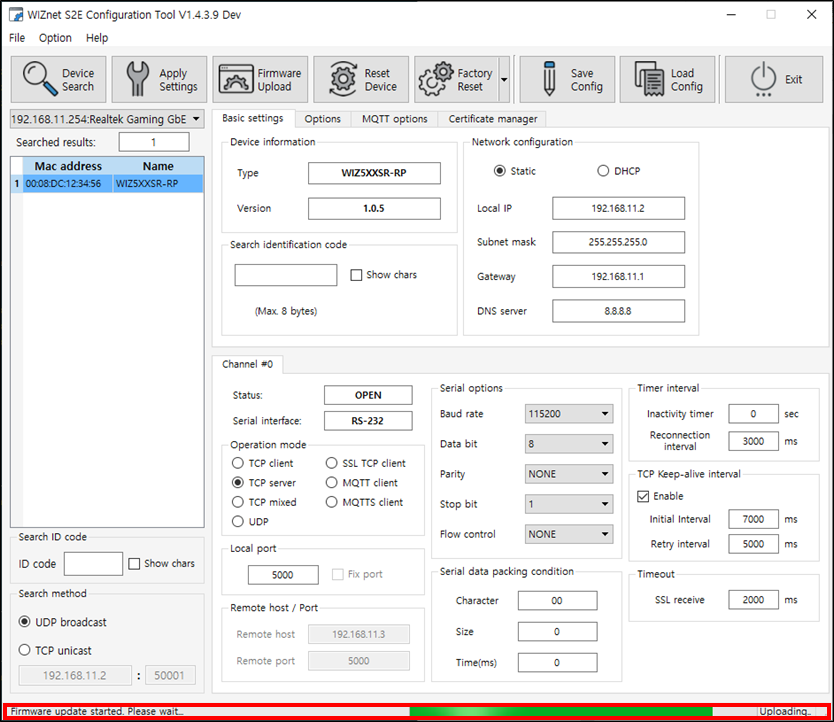 |
| 図: ファームウェアをアップロード中 |
ステップ3: 完了
ファームウェアのアップロードまたはアップデートが完了しました!
ファームウェアのアップロードまたはアップデート完了後、約5秒後にConfiguration ToolでW55RP20-S2Eが検索されます。
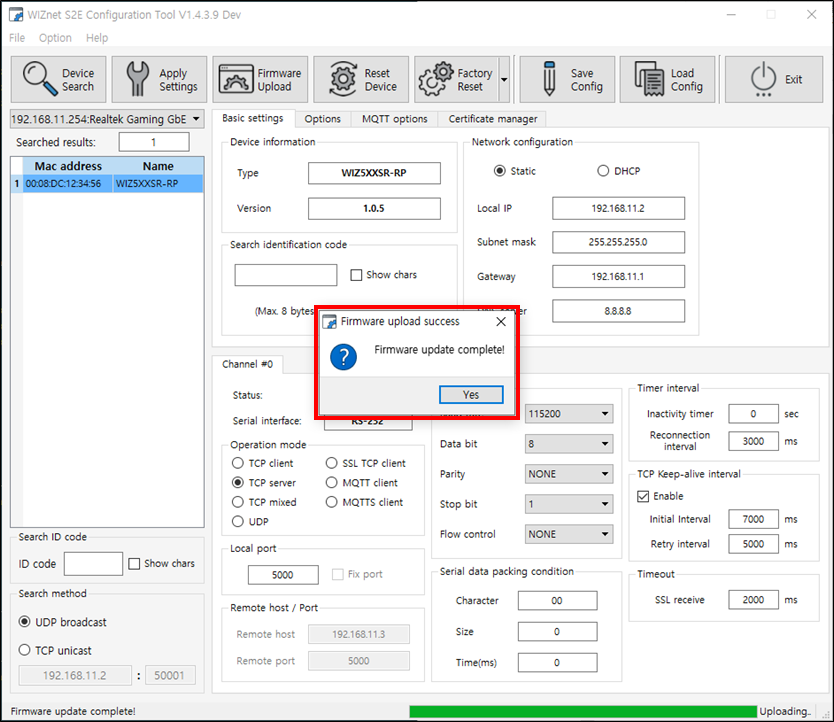 |
| 図: ファームウェアのアップロードまたはアップデート完了 |
Web Configを使用する
Web Configを使用したアップデート手順
|
| 図:アプリケーションバンク更新シーケンス |
Web設定を使用したファームウェアの更新では、アプリケーションエリアのみを更新できます。
必要なハードウェアとソフトウェア
ハードウェア
- W55RP20-S2E
- ケーブル (イーサネット / シリアル)
ソフトウェア
ステップ1: W55RP20-S2EのIPアドレスを確認
デバイスのIPアドレスはConfig-toolまたはATコマンドを使用して確認できます。
Web設定を使用したファームウェアの更新では、デバイスとPCが同じサブネット内にある必要があります。
(例: PC: 192.168.11.197, デバイス: 192.168.11.2)
ステップ2: Webサーバーにアクセス
Webブラウザ(例: Chrome)を使用して、設定したS2Eモジュールのアドレスのポート50003に接続します。
GET Settingsをクリックすると、デバイス情報が表示されます。
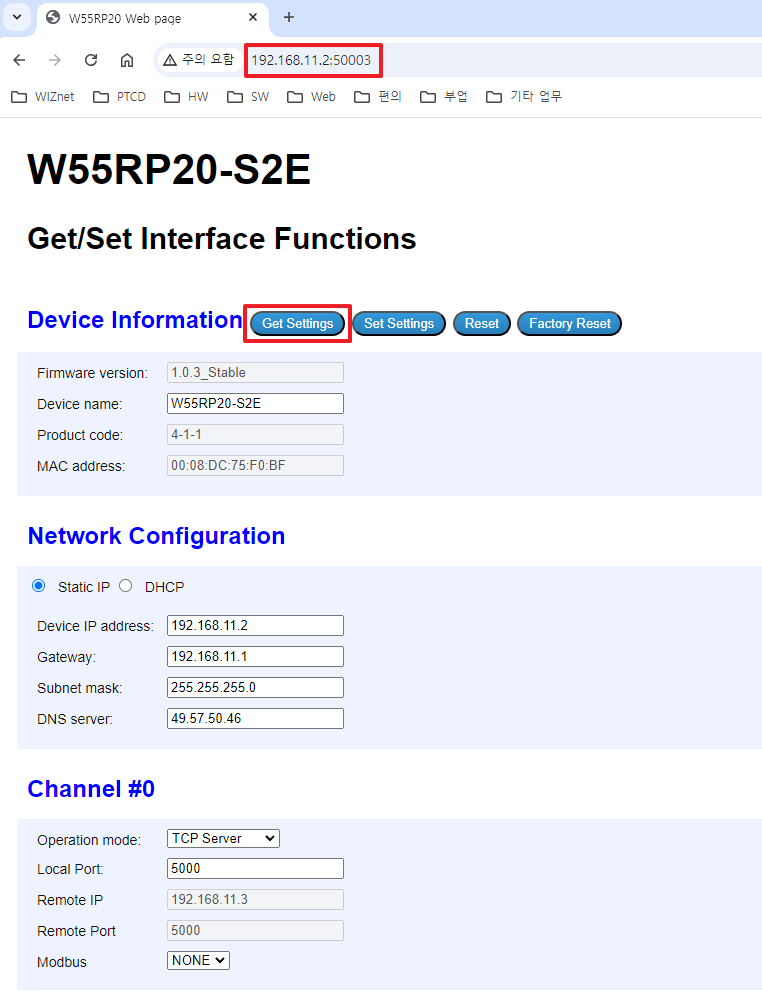 |
| 図:Webサーバー設定 |
ステップ3: ファームウェアをアップロード
W55RP20-S2E
binファイル(App_linker.bin)を選択します。
Webサーバーはアプリケーションバンクのみを更新できるため、Boot.binをアップロードしないでください。
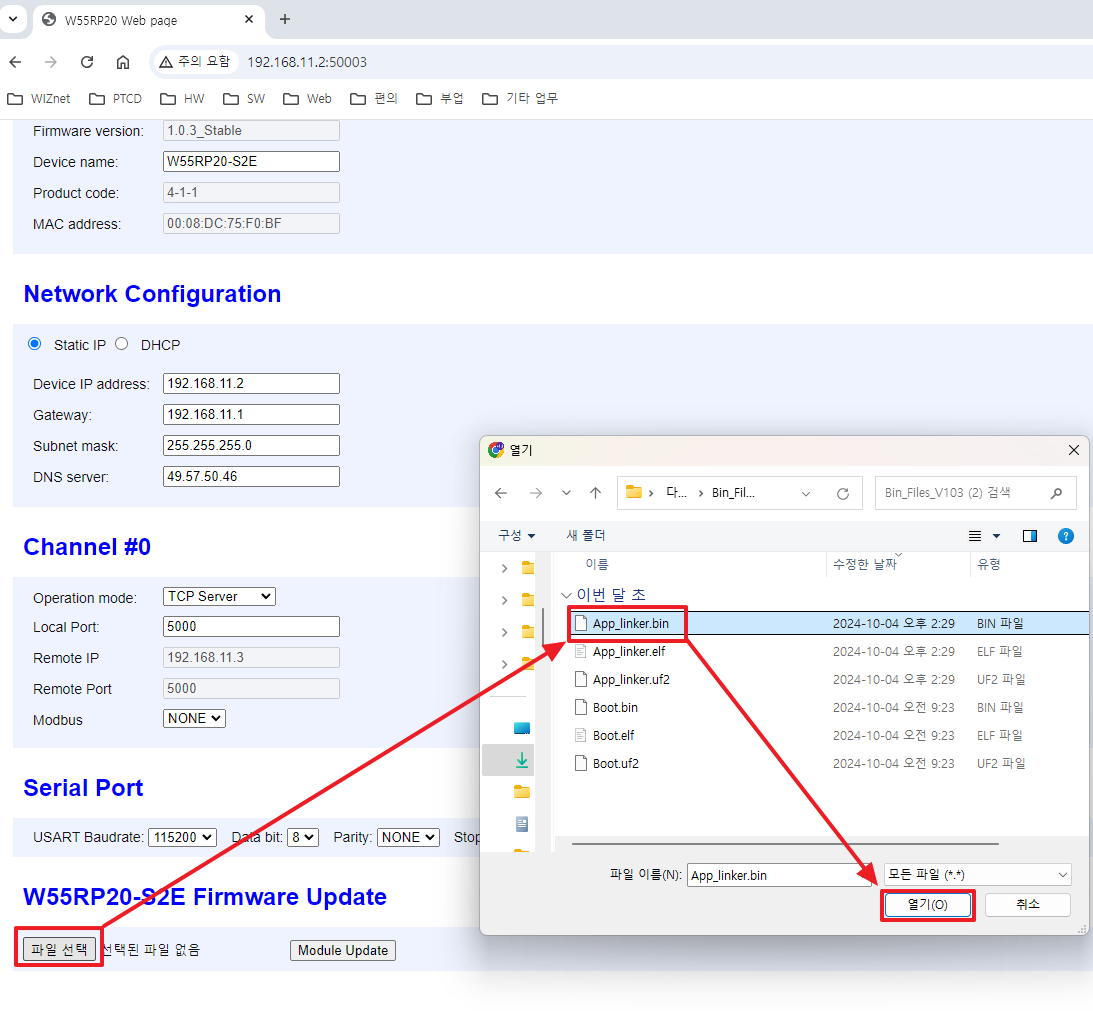 |
| 図:Binファイルの選択 |
.binファイルを選択したら、Module Updateをクリックし、Confirmを選択します。
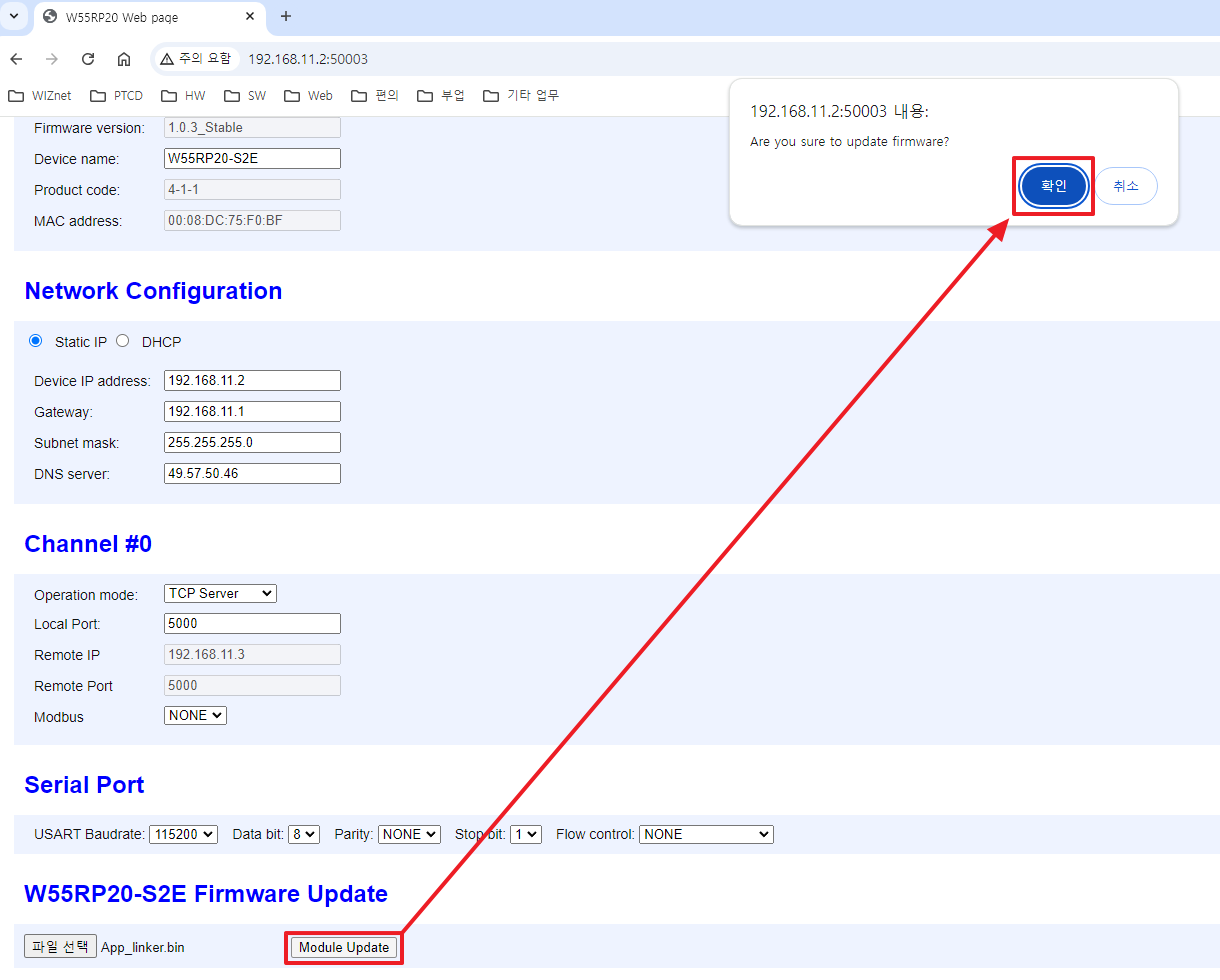 |
| 図:モジュール更新 |
ステップ4: 完了
ファームウェアの更新が成功すると、**「F/W Update Complete. Device Reboot Please wait a few seconds.」**というメッセージが表示されます。
Web設定ページは自動的に更新されないため、再度「IPアドレス:50003」に接続してください。
USBを使用
必要なハードウェアとソフトウェア
ハードウェア
- W55RP20-S2E
- ケーブル (イーサネット / USB)
ソフトウェア
ステップ1: USBケーブルでW55RP20-S2EとPCを接続
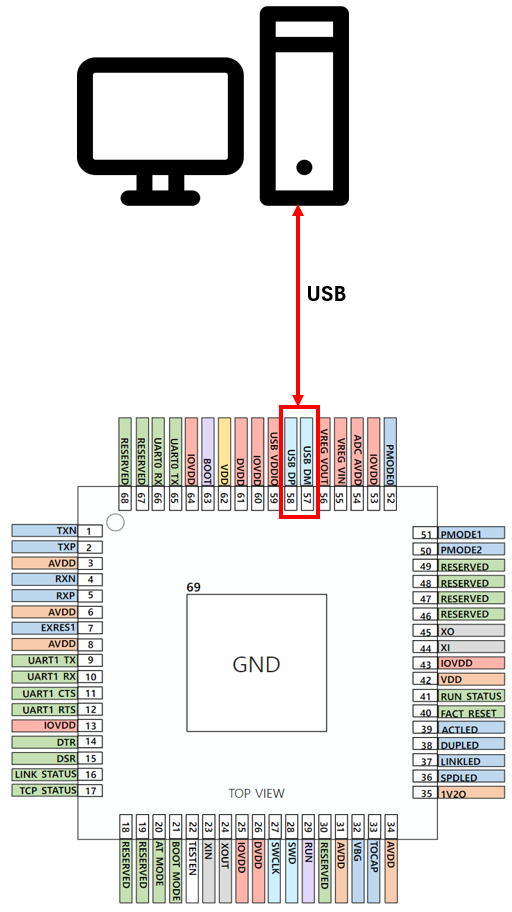 |
| 図:USB接続 |
ステップ2: ブートモードに入る
BOOTピン(ピン番号63)をLowに保持し、RUNピンを短くLowにします。
すると、RPI-RP2という名前のマスストレージデバイスが表示されます。
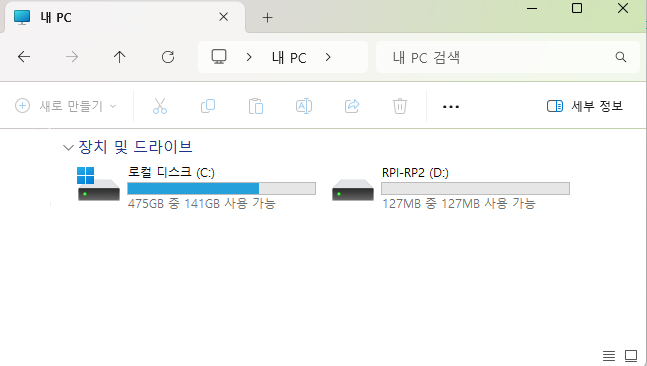 |
| 図:RPI-RP2 |
ステップ3: W55RP20-S2Eファームウェアをフラッシュ
W55RP20-S2E
Bin_Files_VXXXフォルダからApp_linker.uf2とBoot.uf2を1つずつドラッグ&ドロップします。
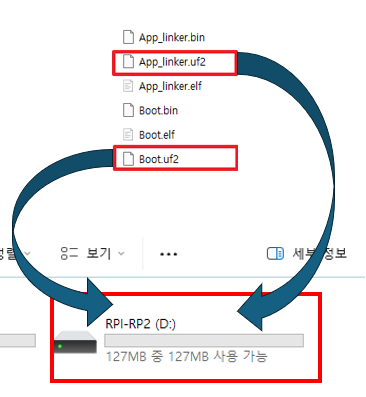
ステップ4: 完了
ファームウェアのアップロードまたは更新が完了しました!
ファームウェアのアップロードまたは更新が完了すると、約5秒後にConfiguration ToolでW55RP20-S2Eが検索されます。
MACアドレスがMACアドレスメモリに保存されていない場合は、追加のMACアドレス入力が必要です。
MACアドレスの書き込み方法
SWDを使用
- 近日公開